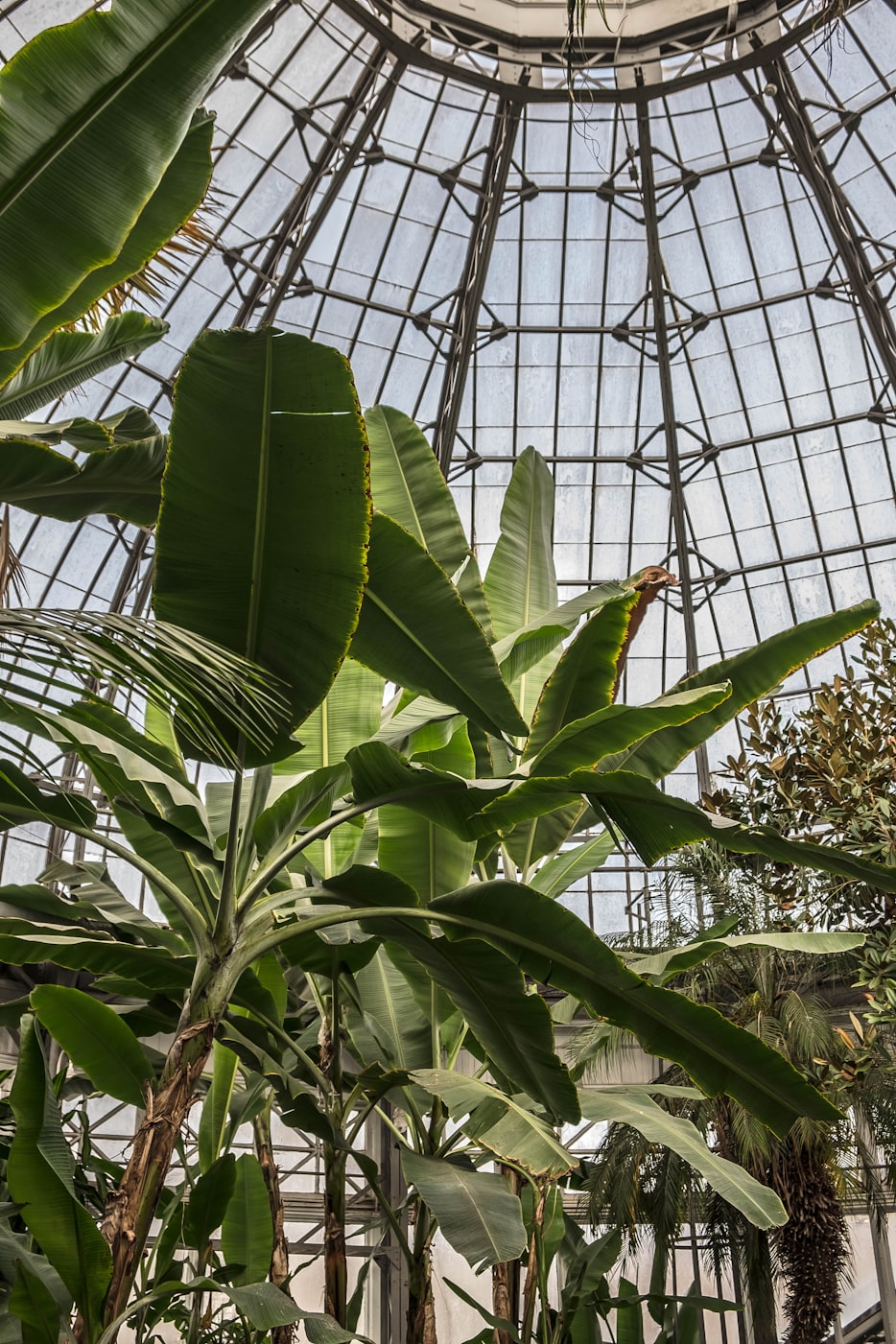
「室内观叶植物的介绍」〃室内观叶植物的介绍词
2
2026-09-05

〖A〗、麒麟系统桌面版修复引导分区可按以下步骤进行:进入急救模式 重启电脑:在开机过程中,根据主板BIOS的设置,通过特定按键(常见的如Del、F2等)进入BIOS界面。 设置启动选项:在BIOS的“启动”选项中,将启动顺序设置为从带有麒麟系统安装介质的USB设备启动。
〖B〗、麒麟系统桌面版修复引导分区可以尝试以下步骤:进入急救模式 重启电脑:在开机过程中,根据主板BIOS的设置方式,按下对应的按键(常见的有Del、F2等)进入BIOS界面。 调整启动顺序:确保电脑从安装麒麟系统的USB启动盘启动。如果没有制作USB启动盘,可以尝试使用系统安装光盘启动。
〖C〗、麒麟系统桌面版修复引导分区可按以下步骤进行:进入急救模式 重启电脑:将制作好的麒麟系统安装U盘插入电脑,重启电脑。在开机过程中,根据主板BIOS的设置,选取从U盘启动。不同主板进入BIOS的方式不同,常见的有按Del、FF10等键,在开机自检时会有相应提示。
〖A〗、再次使用bcdedit /enum 命令检查引导是否重建完成。
〖B〗、修复分区引导记录(PBR)返回Bootice主界面,保持目标磁盘不变,点击【分区引导记录】。
〖C〗、第二种情况:BMR主引导记录破坏或丢失。解决方法:用启动盘引导系统后,直接运行Fixmbr。检查MBR结构,若磁盘出现MBR主引导记录问题,则该工具会进行修复提示。两次回答YES就可以进行自动修复过程了。第三种情况:磁盘分区表故障。解决方法:将DiskGenius软件复制到DOS启动盘。直接运行DiskGenius。进入DiskGenius的主界面后,按下F10就能轻松地自动恢复磁盘分区表。
BOOTREC /FIXMBR 命令:BOOTREC /FIXBOOT 命令:BOOTREC /REBUILDBCD 命令:此步结束后,修复则已完成。
输入指令chkdsF/:f指令之后回车确定,等待计算机修复即可解决问题。
当电脑开机出现磁盘引导分区错误时,可以尝试以下步骤进行修复: **使用PE启动盘**:首先,需要准备一个可启动的U盘或光盘PE系统。将U盘或光盘插入电脑,开机时按F12(或其他快捷键,具体取决于电脑型号)进入启动菜单,选取U盘或光盘启动。

发表评论
暂时没有评论,来抢沙发吧~